
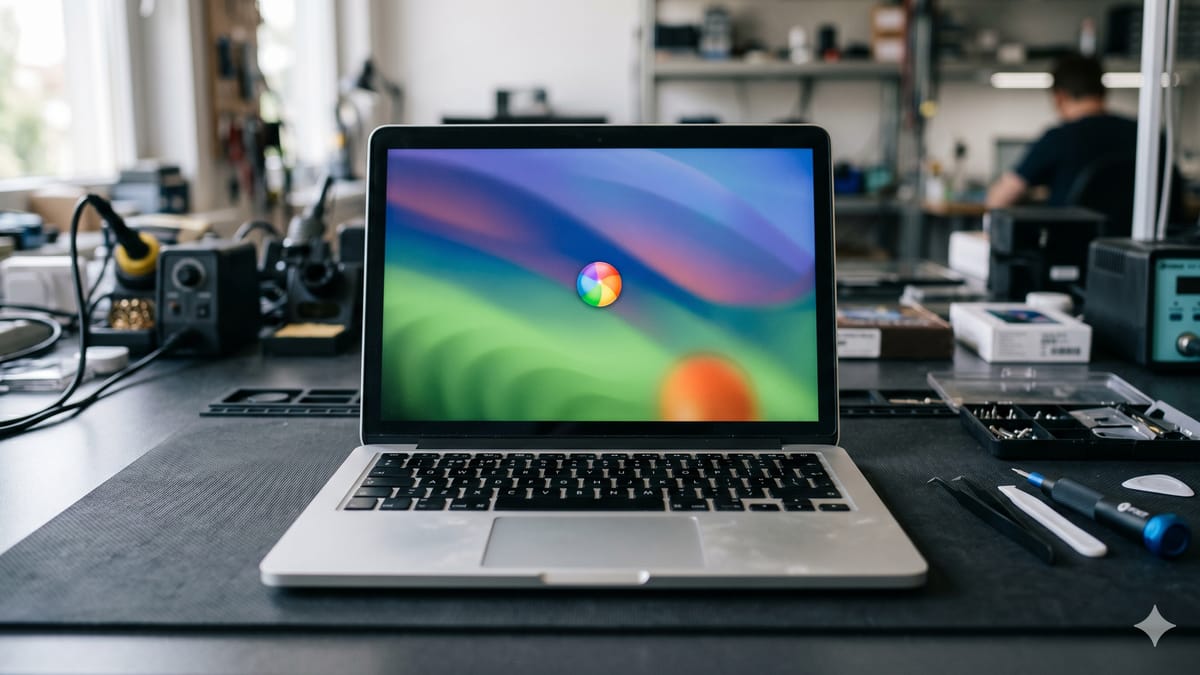
Abrir o MacBook, clicar em qualquer coisa e ver aquela bolinha colorida girando sem parar é de tirar a paciência. A boa notícia é que, na maioria das vezes, não é o Mac "morrendo". É um sintoma com causa conhecida, e quase sempre dá pra resolver sem trocar de aparelho. Separei as causas que mais aparecem aqui na bancada e o que você mesmo consegue checar antes de trazer pra avaliação.
O que é a bolinha colorida girando no Mac?
Aquela bolinha colorida girando é o jeito do macOS dizer que está esperando. Em geral significa que a memória encheu ou que o disco está engasgado, e o sistema travou enquanto tenta dar conta. Aparecer de vez em quando é normal. O problema é quando vira rotina em tarefas simples, tipo abrir uma aba ou o Finder.
Por que o MacBook fica lento com o tempo?
Quase sempre é uma soma de coisas, e não uma peça queimada. As mais comuns são disco quase cheio, memória RAM no limite, modelos antigos que ainda usam HD e superaquecimento. Vou destrinchar cada uma, porque saber qual é a sua muda o que resolve.
1. O disco está quase cheio
O macOS precisa de espaço livre pra respirar. Quando o armazenamento passa de uns 85%, 90%, o sistema perde fôlego, porque usa o próprio disco como apoio quando a memória aperta. Sem espaço, ele engasga.
Pra conferir, vá em Ajustes do Sistema, Geral, Armazenamento. Lá dá pra ver o que está ocupando espaço e ligar a opção "Otimizar Armazenamento", que tira da máquina arquivos antigos que já estão no iCloud. Fotos e vídeos pesados podem ir pra um HD externo. Esvaziar o Lixo também conta, muita gente esquece dele cheio.
2. A memória RAM vive no limite
Se você costuma deixar dez, quinze abas abertas no navegador, mais Word, mais WhatsApp, mais Spotify, a memória enche e o Mac começa a usar o disco no lugar dela. Aí vem a lentidão e a bolinha.
Dá pra ver isso no Monitor de Atividade (procure por ele no Spotlight, a lupa no canto). Na aba "Memória", olhe o gráfico de "Pressão de memória" lá embaixo. Se vive vermelho, sua máquina está pedindo mais RAM do que tem. Fechar o que não usa ajuda no dia a dia. Em alguns modelos antigos dá pra aumentar a memória física, mas nos MacBooks mais novos a RAM é soldada e não tem upgrade, então o caminho é gerenciar o que fica aberto.
3. Ainda é um Mac com HD comum
Esse é o divisor de águas nos modelos mais antigos. MacBook e iMac de uns anos atrás vinham com HD mecânico, que é a peça mais lenta da máquina. Se o seu é dessa época e demora uma eternidade só pra ligar, trocar o HD por um SSD é o upgrade que mais muda a sensação de velocidade. A máquina liga rápido, abre programa na hora e para de travar. Em muitos casos parece outro aparelho.
Nos Macs mais novos isso não se aplica: eles já vêm com SSD de fábrica, então a lentidão é outra história, geralmente disco cheio ou memória.
4. Muita coisa abrindo junto com o sistema
Vários programas se instalam configurados pra abrir sozinhos quando você liga o Mac. Um monte deles carregando ao mesmo tempo deixa tudo arrastado logo no começo, antes mesmo de você fazer qualquer coisa. Dá pra revisar em Ajustes do Sistema, Geral, Itens de Início de Sessão, e desligar o que não precisa subir junto.
5. Esquenta muito e a ventoinha vira turbina
MacBook que esquenta demais e fica com a ventoinha barulhenta costuma estar com a ventilação entupida de poeira e a pasta térmica ressecada. Quando não consegue se resfriar, o Mac reduz a própria velocidade de propósito pra não fritar os componentes. Ou seja: ele fica lento pra se proteger do calor. Limpeza interna e troca de pasta térmica devolvem a refrigeração e o desempenho, e é um serviço de bancada, feito com cuidado.
6. A bateria está no fim ou inchando
Bateria velha não deixa o Mac lento por si só, mas atrapalha de outras formas: o aparelho desliga sem aviso, não segura carga ou, no pior caso, incha e empurra o trackpad e a tampa. Se o trackpad está "estufado" ou a tampa não fecha direito, pare de carregar e traga pra avaliação. Bateria inchada não é pra esperar, tem risco pro resto do aparelho.
Dá pra deixar um MacBook antigo mais rápido?
Na maioria dos casos, dá. Liberar espaço no disco, organizar o que abre no início, trocar o HD por SSD quando o modelo permite e fazer uma limpeza interna costumam devolver bastante fôlego, por uma fração do preço de um Mac novo. Nem todo MacBook lento precisa ser aposentado.
E quando vale mais trocar do que consertar?
Quando o reparo começa a chegar perto do valor do aparelho, ou quando o modelo é tão antigo que já não roda as atualizações que você precisa, aí vale conversar sobre o que faz mais sentido pro seu bolso. É exatamente o tipo de coisa que a gente te diz com sinceridade na avaliação, sem empurrar serviço.
Se você está em Campos dos Goytacazes, veja como funciona a nossa assistência técnica de Mac e MacBook. A avaliação é grátis, a gente abre, testa e te diz o que o seu Mac realmente precisa antes de você gastar.